Assalamualaikum Wr.Wb

TEKNIK ARSITEKTUR (S1) UNIVERSITAS SAINS AL QUR'AN JAWA TENGAH DI WONOSOBO.

Showing posts with label pengantar aplikasi komputer. Show all posts

Tuesday, January 15, 2013

Perbedaan AutoCAD Architecture dan AutoCAD

AutoCAD sebetulnya memiliki banyak varian. Jika anda banyak membuat gambar skematik P&Id, anda mungkin lebih tertarik menggunakan AutoCAD P&Id. Jika anda juga butuh menggambar diagram skematik elektrikal, AutoCAD Electrical akan lebih ‘bunyi’. Dan bagi anda para arsitek yang tidak dapat meninggalkan AutoCAD, mungkin AutoCAD Architecture akan lebih mengoptimalkan kinerja anda.
Tapi apa itu AutoCAD Architecture? Pada dasarnya Anda akan banyak menggunakan interface dan look and feel yang sama dengan AutoCAD. Tapi jujur saja, menurut saya, jika anda belum bisa AutoCAD sama sekali… Revit akan lebih mudah bagi anda. Anda harus menguasai AutoCAD dengan sangat mahir sebelum dapat terjun ke AutoCAD Architecture. Saya akan membahas sedikit bagaimana AutoCAD Architecture (AA) dapat membantu desain anda.
Saat anda bekerja  dengan AA, berarti anda juga bekerja dengan properties. Setiap properties diatur dalam styles. Tentu anda sudah mengenal dimension styles. Sama seperti itu, setiap objek diatur dalam styles. Dinding, pintu, atap, jendela, dsb. Tentu sangat banyak styles yang tersedia. Sebagai awal, anda bisa coba objek standar yang sudah ada di AA. Perhatikan tool palletes design. Cobalah bereksperimen dengan dinding. Anda dapat menggambar dinding seperti menggambar polyline.


AA Tool Palletes
Saat anda mengaktifkan wall, anda akan melihat pallete properties muncul. Disini anda harus memperhatikan option seperti tinggi dinding, justify, dan sebagainya.

properties.jpg
Yang pasti, bekerja dengan AA memiliki konsep yang jauh berbeda dengan AutoCAD. Jangan lagi berpikir ‘menggambar’, tapi anda ‘membuat bangunan’. Anda membuat dinding, anda betul-betul membuat dinding.
Satu hal yang pasti, karena platformnya AutoCAD, anda harus ingat aturan no.1 menggunakan AutoCAD: perhatikan selalu command line!

Sunday, January 13, 2013

Alat Bantu Ngambar Di Autocad

Dalam menggambar di autoCAD ada beberapa alat bantu yang perlu kita ketahui dan kuasai. Alat bantu ini biasa saya sebut panel letaknya ada di bawah layar kerja autoCAD. berikut ini adalah bentuknya:


Semua alat bantu ini penting kita ketahui fungsi dan kegunaannya biar dalam menggambar di autocad jadi mudah. Pertama anda perhatikan panel yang menjorok ke dalam, ini artinya Panel Autocad sedang "AKTIF/ON". Bila sedang tidak aktif panel Autocad kelihatan datar.


Setiap panel autocad ini bisa kita atur, caranya:


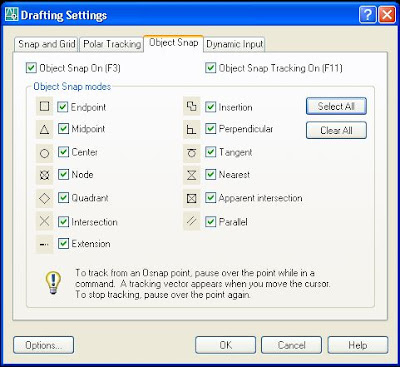
Klik Kanan pada panel yang akan diatur > klik setting.


maka akan muncul sebuah jendela tempat kita mengatur panel tersebut.

sedangkan fungsi dan kegunaan panel autocad ini adalah sebagai berikut:

SNAP : Bila panel ini aktif maka Pointer mouse anda akan meloncat-loncat dalam bidang kerja autocad.

GRID : Bila panel ini aktif maka bidang kerja autocad anda akan menjadi kertas millimeter blok.

ORTHO : Bila panel ini aktif maka anda hanya bisa membuat garis lurus vertikal dan horizontal dalam bidang kerja autocad.

POLAR : Bila panel ini aktif maka bisa membantu anda dalam membuat garis dengan besar sudut tertentu dalam bidang kerja autocad.

OSNAP : Bila panel ini aktif maka akan memudahkan anda mencari titik tangkap sebuah objec yang akan anda gambar dalam bidang kerja autocad. Saya sarankan anda untuk selalu mengaktifkan semua objec osnap bila anda menggambar dalam bidang kerja autocad.

Cara mengaktifkan semua objec osnap: Klik Kanan Panel Osnap> Klik Setting>Klik Sellect All>Ok


OTRACK : Bila panel ini aktif maka anda akan mudah menemukan titik pusat sebuah object dalam bidang kerja autocad karena ada garis bantu putus-putus yang dihasilkan oleh panel otrack ini.

DYN : Bila panel ini aktif maka anda tidak perlu mengetikkan tanda @ dalam mengetikkan koordinat dalam bidang kerja autocad.

LWT : Bila panel ini aktif maka ketebalan garis yang anda pilih melalui toolbar properties akan dimunculkan dalam bidang kerja autocad.

MODEL : Bila panel ini anda klik maka anda berada pada kertas (Paper) layout bidang kerja autocad.

Saya harap anda cukup jelas dengan penjelasan fungsi panel sebagai alat bantu dalam bekerja di autocad silakan anda praktekkan sendiri dan semakin sering anda mencoba maka saya yakin anda akan semakin mahir.


Mengganti Background Lembar Kerja Autocad

Dalam bekerja dengan Autocad kita dihadapkan pada warna backround layar kerja AutoCAD standar yang hitam, bila anda merasa terganggu dan menginginkan untuk mengganti backround layar kerja AutoCAD anda, dengan warna yang lain, anda bisa mengikuti langkah - langkah sebagai berikut:


Klik Menu Tools

Klik Option


Klik Tab Display


Klik tombol Color

maka akan muncul float jendela berikut:


Klik Color list Klik warna yang diinginkan


Klik Apply&Close

Klik Ok

Nah backround layar kerja AutoCAD anda sudah berganti warna sesuai dengan keinginan dan style anda. Selamat Mencoba.


Friday, November 9, 2012

Menggunakan Modifikasi Tool ( Scale )


Menggunakan Modifikasi Tool ( Scale )


Sebuah tool yang berfungsi untuk merubah ukuran suatu objek gambar baik di perkecil atau diperbesar.

  • Skala dengan metode biasa

Merubah objek lama menjadi objek yang baru lebih besar maupun lebih kecil ukuranya dari objek awal dengan menghilangkan objek awal.


Caranya : klik ikon Scale pada toolbar / ketik Scale pada kolom perintah→ enter → pilih objek → Enter → tentukan titik dasar penskalaan → masukan nilai pensklaan → enter/OK.

  • Skala dengan metode copy

Merubah objek lama menjadi objek yang baru lebih besar maupun lebih kecil ukuranya dari objek awal tetapi dengan tidak menghilangkan objek awal.


Caranya : klik ikon Scale pada toolbar / ketik Scale pada kolom perintah→ enter → pilih objek → Enter → tentukan titik dasar penskalaan → Ketik Copy → enter → masukan nilai pensklaan → enter/OK.
  • Skala dengan metode referency

Merubah objek lama menjadi objek yang baru yang ukuranya lebih besar maupun lebih kecil dari objek awal berdasarkan ketentuan nominal panjang yang kita inginkan.


Caranya : klik ikon Scale pada toolbar / ketik Scale pada kolom perintah→ enter → pilih objek → Enter → tentukan titik dasar penskalaan → Ketik Reference → enter → masukan nilai panjang objek awal → masukan nilai panjang objek yang kita inginkan → enter/OK.

  • Skala dengan Gabungan metode Copy dan Referency
Merubah objek lama menjadi objek yang baru yang ukuranya lebih besar maupun lebih kecil dari objek awal berdasarkan ketentuan nominal panjang yang kita inginkan,tetapi tidak menghilangkan objek awal.


Caranya : klik ikon Scale pada toolbar / ketik Scale pada kolom perintah→ enter → pilih objek → Enter → tentukan titik dasar penskalaan → Ketik Copy → enter → Ketik Reference → enter → masukan nilai panjang objek awal → masukan nilai panjang objek yang kita inginkan → enter/OK.


Membuat SCALE dalam autocad

Membuat daftar skala pribadi dalam autoCAD.
Membuat skala dalam proses menggambar menggunakan autoCAD memang sangat diperlukan agar tidak terjadi kesalah pahaman dalam penafsiran mengenai ukuran yang ada pada obyek gambar tersebut ketika nanti diterjemahkan kedalam bentuk 2D atau print out.
Pada postingan saya terdahulu tentang bagaimana melakukan scale pada obyek/gambar autoCAD itu hanya bersifat atau hanya sering dipergunakan untuk benda kerja 2D maupun 3D sedangkan yang akan kita bahas kali ini adalah mengenai pembuatan skala yang akan ita pergunakan keseluruhan dari setiap proses menggambar menggunakan autoCAD dalam keseharian kita tergantung pada obyek yang akan kita gambar.

Di dalam AutoCAD terdapat fasilitas scale list. Ini berguna untuk mengatur skala gambar ke skala kertas di model spaces dan paper spaces. AutoCAD sendiri sudah menyediakan untuk metric dan inches. Untuk metric terdapat skala yang umum yaitu: 1:00, 1:50, 1:20, dst.
Skala ini sesuai jika kita memakai unit satuan milimeter (mm). Bagaimana kalau jika pengguna menggunakan unit satuan gambar meter (m) atau bahkan centimeter (cm)! Atau gambar site plan yang membutuhkan skala 1:200 atau 1:500?

Untuk itu kita harus membuat skala gambar yang disesuaikan dengan pekerjaan yang kita kerjakan.

AutoCAD menyediakan untuk membuat daftar skala sendiri yaitu di command: OPTIONS, tab User Preferences, dan klik toolbar Edit Scale List.. .

http://letsbegins.blogspot.com/


Scale List

Untuk menambahkan daftar skala baru misal untuk gambar site 1:500, klik toolbar Add.. dan kemudian muncul,

http://letsbegins.blogspot.com/


Scale List

Di Name appearing in scale list: masukkan nama daftar skala yaitu; 1:500 lalu untuk Paper units: diisi angka 1 da Drawing units: angka 500. dan klik OK. Maka kita punya daftar skala baru 1:500 untuk unit satuan milimeter (mm).

http://letsbegins.blogspot.com/


Scale List
Bila kita meggunakan unit satuan gambar meter (m), anda dapat menambahkan daftar skala yang anda inginkan dengan cara sperti diatas. Berikut ini daftar skala yang penulis sarankan untuk pengguna dengan unit satuan gambar dalam meter (m):

Name appearing in scale list: Paper units Drawing units:

1:100 (m) 1 0.1

1:50 (m) 1 0.05

1:20 (m) 1 0.02

1:10 (m) 1 0.01
dst..

Referensi : http://letsbegins.blogspot.com


Cara menggunakan ARC pada autocad

Arc


      Arc dalam autocad sama dengan sbuah garis yang membentuk setengah lingkaran, yang sering menggunakan lambang ( r ).Arc juga sering disebut garis busur.

Cara mengaktifkan perintah arc dalam Autocad :

  • Klik ikon arc di toolbar draw atau ketik Arc pada command line.

Banyak sekali jenis dan ragam cara dalam pembuatan sebuah Arc,dari yang mudah sampai yang rumit.
Beberapa Cara dan contohnya membuat sebuah Arc dalam gambar 2D adalah sbb:

o Membuat Arc dengan Metode 3 Point

Klik ikon arc di toolbar draw atau ketik Arc pada command line → Enter → tentukan Start Point → klik dititik tengah ( second Point ) → klik dititik Akhir ( End Point ).


o Membuat Arc dengan Menentukan Center Point

Klik ikon arc di toolbar draw atau ketik Arc pada command line → Enter → ketik Center → tentukan titik center → tentukan titik Start → tentukan titik akhir.


o Membuat Arc dengan Menentukan Center Point dan Angle.

Klik ikon arc di toolbar draw atau ketik Arc pada command line → Enter → ketik Center → tentukan titik center → tentukan titik Start → geser cursor ketitik akhir ( End point ) → ketik A ( angle ) → masukan nilai angle ( sudut ) → enter.


o Membuat Arc dengan Menentukan Center Point dan Chord Length.

Klik ikon arc di toolbar draw atau ketik Arc pada command line → Enter → ketik Center → tentukan titik center → tentukan titik Start → ketik L ( Chorrd Lenght ) → masukan nilai panjang → enter.

Ini hanya sebagian dari jenis – jenis pembuatan Arc ( garis busur ) dalam proses penggambaran di Autocad,jangan terpaku hanya dengan salah satu cara,lebih baik mencoba dengan cara dan kreasi sendiri.


Referensi : http://letsbegins.blogspot.com


Tips DWG to JPG Autocad

         Ada Banyak cara untuk membuat file gambar bitmap (seperti JPG, BMP, TIFF dan lain-lain) dari gambar CAD di save di jpg.
Ada banyak cara untuk membuat file gambar jpg (bitmap) dari dwg.

1. EXPORT ->File -> Export (tulis nama file keluaran nya, pilih extention nya BMP)sellect object nya, Selesai. Dari bmp, bisa kamu convert ke jpg dg photoshop atau acdsee.


2. RENDER TO FILE Kalo ini hasilnya lebih bagus, bisa nampilin hasil renderan ke file. Ketik render di command line, lalu akan muncul menu dialog render. Pilih file di "DESTINATION" lalu tentukan extention dan ukuran file keluarannya. klik mrender, lalu masukan nama file keluarannya. Klik save, Selesai. karena tidak ada pilihan untuk ekport ke extention JPG, gunakan juga cara diatas (convert)


3. PLOT merupakan cara dengan hasil terbaik. Tidak terbatas pada resolusi monitor (spt perintah export) dan memberikan hasil sama seperti hasil plot. langkah-langkahnya sebagai berikut:


  • Masuk ke control panel, aktifkan plotter manager. tambahkan plotter baru. Pilih 'raster file formats' sebagai model plotter. Pilih tipe image yg diinginkan (jpg, tga, tiff, bmp, etc)
  • Buka file yg akan dibuat *.jpg nya. Plot file tsb, tapi gunakan plotter yg baru saja di setup. Setting sesuai kebutuhan.
  • Hasil plot disimpan dlm folder yg sama dg file dwg. Hasil yg diberikan akan persis sama dg hasil cetak, termasuk B/W atau colour, ukuran pen, etc.
  • Jika ingin memplot lagi, rename file jpg yg lama. Jika tidak hasil plot sebelumnya akan di-overwrite. ACAD akan otomatis menamai sesuai file dwg.
4. IMAGE CAPTURE Menggunakan software lain yaitu Image Capture seperti snag-it, atau print screen misalnya. Dengan cara ini akan lebih cepat.


Referensi : http://letsbegins.blogspot.com


Cara Membuat Array menggunakan autoCAD

Cara Membuat Array menggunakan autoCAD

      Perintah ARRAY pada AutoCAD digunakan untuk menggandakan objek dengan pola matrik (baris dan kolom) yaitu Recatngular Array atau melingkar yaitu Polar Array.

Array = Merupakan Sebuah perintah dalam Autocad ( toolbar ) yang berfungsi untuk menduplikat suatu objek gambar atau Garis menjadi sebuah objek baru yang beraturan,tanpa merubah objek gambar asal.


  • Rectangular Array
                   Menduplikat dan mendistribusikan objek lama untuk menjadi objek baru berdasarkan deret kolom dan baris.
 
  Caranya : klik ikon Array pada toolbar / ketik Array pada kolom perintah→ enter → pilih rectangular array pada info tool box → pilih dan tentukan juga yang lainya → pilih objek yang akan di array → priview dulu baru enter/OK

Seperti contoh gambar ini :  

array

Catatan :

Hal – hal yang harus di tentukan terlebih dahulu sebelum melakukan Rectangular array :
  • Jumlah Kolom
  • Jumlah Baris
  • Jarak/Spasi Kolom
  • Jarak/Spasi Baris
  • Sudut/Arah

  • Polar Array
                Menduplikat dan mendistribusikan objek lama untuk menjadi objek baru mengitari sebuah lingkaran besar.


Caranya : klik ikon Array pada toolbar / ketik Array pada kolom perintah→ enter → pilih polar array pada info tool box → pilih dan tentukan juga yang lainya → pilih objek yang akan di array → priview dulu baru enter/OK


Seperti contoh gambar ini :


Catatan :


Hal – hal yang harus di tentukan terlebih dahulu sebelum melakukan Polar array :
  1. Jumlah Item yang akan dihasilkan
  2. Titik Pusat Pendistribusian
  3. Sudut Pendistribusian

Membuat Objek Polygon

Membuat objek segi banyak / Polygon sangatlah sederhana, ini seperti halnya kita membuat objek 2D tertutup lainnya.


.

Command: POL (Polygon)


Enter number of sides : 6

Specify center of polygon or [Edge] : (Klik layar kerja)

Enter an option [Inscribed in circle/Circumscribed about circle] : Enter

Specify radius of circle : 5

.

Apabila kita memasukkan angka 4 di Number of sides maka hasil yang didapat adalah sebuah persegi 4 sama sisi. Adapun opsi dari "Inscribed in circle" adalah jarak dari titik pusat ke bagian sudut dari sisi persegi, Ketikkan huruf "C" apabila opsi "Circumscribed about circle" ingin diaktifkan. Ini akan membuat jarak dari titik pusat menuju bagian tengah (middle) sisi persegi.


Thursday, November 8, 2012

Membuat Lembar Kerja Baru di CAD

2.MEMBUAT LEMBAR KERJA BARU


1.Cara 1 . Tekan tombol [CTRL] + [N] atau

2.Cara 2 dari menubar pilih FILE > NEW


3.Setelah itu akan muncul kotak dialog SELECT TEMPLATE di bawah ini


4.Pilih template yang diinginkan atau pilih acad.dwt untuk pilihan default

5.Pilih OPEN untuk masuk ke lembar kerja baru

Monday, September 24, 2012

Pengantar Aplikasi Komputer

Wonosobo, 01 Oktober 2012

Materi Pengantar Aplikasi Komputer, disini pak Dosen menyampaikan dasar-dasar penggunaan AutoCad.
selain praktek ada beberapa yang saya catat untuk mengisi binder saya,,, hhe

-Line
 di ajarkan bagaimana membuat Line dengan pengintah Command, trus ada lagi yang namanya
  Spesify first point ( menentukan line pada titik pertama di lembar kerja autocad)
  Spesify next point or [Undo] (Untuk menentukan line/titik berikutnya)

* Ukuran di dalam autocad di biasakan menggunakan Unit, bukan Cm/M,,, karena nantinya di takutkan      gambar teknik yang kita buat akan salah di baca oleh orang lain, dan menghindari dari kita yang sering lupa,,,

Demikian materi yang bisa saya tulis untuk pertemuan ke-2 semester 1 ....